投稿

マスクが届かない China Post便の追跡 ー無事到着ー
イメージ
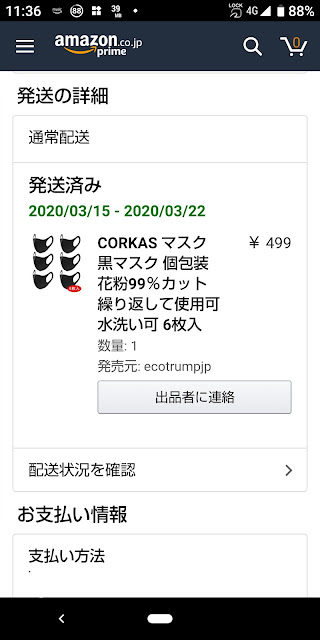
 新型コロナウィルスの影響でドラッグストアでは、マスクの品切れの状態が続いています。そんな時、amazonのショッピングサイトを見ていると洗うことが可能な黒マスクが送料無料で6枚入り499円で売っていました。中国製でありますが、値段も今の時期としては安いと感じ購入ボタンをポチリと押しました。  3月10日に注文して、到着が3/15~3/22日で通常の荷物より時間がかかると思いましたが、時間がかかっても荷物が届けば問題ないと思い、気長に待つことにしました。  荷物が届かない  amazonの場合、郵便ポストに投函される場合などは予定より早く届いたりすることもあるので、15日から届くことを期待して待っていましたが、到着しませんでした。3月22日になっても到着せず、購入履歴で確認すると到着日が3/23~3/25日に変わっていました。3/24日は明日到着予定になりましたが、3/25日もあっという間に過ぎてしまいました。それ以後はお荷物の状況を確認できませんに変わってしまいました。  トラッキングID   配送業者はChina Postです。トラッキングIDも注文履歴に載っていたので、追跡してみました。   googleでChina Postとワード検索すると、"China Postの追跡ーAftership"というサイトが出てきます。そこでトラッキングIDを入れると次のような追跡画面が出てきます。  中国語の簡体文字で書かれているのでgoogle翻訳アプリで翻訳します。  3月10日に荷物を発送し、3月18日に東かん市にて航空便の手配をしていることがわかります。広東省東かん市の空港までしか追跡できないので、そこで止まってしまっている可能性が高いです。  China Postのクチコミ  品物が届かない時は、だまされたのではないかとか、マスクだから途中で掠め取られたのでないかとか不安になりましたが、配達記録を見ると確かに商品は出荷されているようです。  そこで、China Post(中国郵便)のクチコミを見てみると、1ヶ月以上荷物が届かなかったという評判を多く見ることができました。通常でもそのような状態なのに、今は新型コロナウィルスの影響で飛行機もあまり飛んでいないはずなので、なおさ...

アマゾンポイントが貯まる amazon マスターカード クラシック

イメージ
 私の個人用のクレジットカードはamazonカードを使っています。  自分の個人用のクレジットカードの選択  それまで家計用のカードは持っていたのですが、それでは自分の趣味の買い物や個人的な買い物が自由にできないために、新しく自分用のクレジットカードを作ることにしました。  自分のおこづかいを入れる通帳は持っているため、新規でどこでもクレジットカードを契約することができます。  カード選択の条件  クレジットカードの選定にあたっては次のポイントを重要視しました。  まず、年会費がかからないこと。  ポイントが貯まりやすいこと。ポイントが使いやすいこと。  入会特典がついていること、などです。  私の個人的な買い物の多い場所  私の個人的な買い物の多いところはamazonです。その度にコンビニ支払いなどで払っていました。そのamazonでクレジットカードを扱っていることをHPで知りました。  amazonカードについて  年会費は1,375円で、初年度年会費は無料です。入会月から起算して12ヶ月後の月末までの間に一度でもカードを利用すれば年会費は無料になるということです。  使用している限り実質年会費は無料ということになります。  ポイントはamazonでの買い物は1.5%、プライム会員は2.0%です。amazon以外の買い物では1.0%のポイントがつきます。  いずれもamazonポイントです。  通常のクレジットカードのポイントが0.5%というところが多いことを思うと高還元であると思います。  amazonポイントはamazonでしか利用できません。また、kindle本を購入すると自動的にポイントが使われるようになっています。(最近、使うか使わないか選べるようになりました)    主にamazonでしか買い物をせず、kindleも頻繁に利用する私には合っていると感じました。  新規入会特典は2,000ポイントのamazonポイントの付与です。(2020年3月時点)この特典は時期によってはもっとポイントが高くなることがあるので、なるべく高い時に申し込みをしたいものです。    非接触型少額決済サービスのiDが使えます。  ユーザーレビュー等の気になる点について  amazonのユ...

ガラホ+タブレットからスマホに変えて良かったこと

イメージ
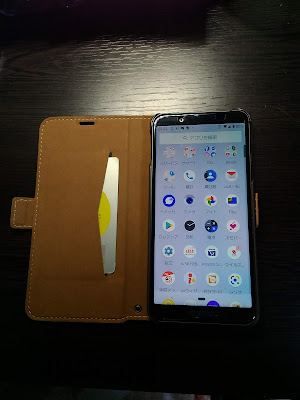
 私は今までガラホ+タブレットの2台持ちでした。しかし、ガラホでLINE機能が使えなくなるのを契機にシャープのsense3のスマホに機種変更しました。スマホに変えて良かった点を取り上げていきます。  スマホに変えて、悪くなった点は特にありません。今まではスマホに変えるきっかけがなかったのです。性能も満足のいくものでした。  電話としての機能とタブレットアプリの統合  今まで、携帯メールやLINEはガラホで使用していたのですが、それがスマホ1台で済ませることができるようになりました。  LINEでの画像のやりとりは、ガラホのもっとも苦手とするところで、ガラホの小さい画面では画像をしっかり確認できないために、画像をアプリやFTPでタブレットに送って確認していました。その作業がなくなるのはありがたいです。  タブレットはandroidですので、そのほぼすべてのアプリをスマホに入れました。  文字入力がローマ字入力(フルキー入力)からフリック入力になったのは操作しづらいですが、長文を書くときはbluetoothキーボードを使うので、今までと変わりありません。  タブレットの大きい画面は長所であると思っていましたが、スマホの画面でも充分でした。小さくなったメリットの方が大きいです。  雑誌を読むのも映像を見るのもスマホで充分に対応できました。  荷物が減る  最も大きな変化は持ち運びの荷物が減ったことです。  タブレットは8インチの大きさがあり、持ち運び専用にA5のショルダーポーチを常に持ち歩いていました。このポーチとガラホの2点セットを持ち歩いていました。  AQUOS sense3 は5.5インチです。上着のポケットに入ります。ワイシャツの胸ポケットにもジーパンの前のポケットにも入ります。持ち運ぶ荷物がひとつ減り、とても身軽になりました。  交通系ICカードをスマホケースに入れる  今までは、定期の交通系ICカードは財布に入れて、ズボンのお尻のポケットに入れて、いちいち取り出して使っていました。  それを手帳型のスマホケースに入れて、すぐに取り出せるようにしました。  スマホは常に手に取れる状態になっているので便利です。多くの人がスマホにICカードを入れている訳がわかりました。  おサイフケータイの利用(...

AndroidスマホでのUSBメモリでのデータ転送

イメージ
 AndroidスマホでのUSBメモリでのデータ転送  AndroidではUSBジャックは主に充電をするために使っていますが、そこにUSBメモリを差し込むことで、データの授受に使用することができます。  今回は実際にその作業をする時の注意点を実際の作業を追って見てみましょう。  USBメモリ  データの入ったUSBメモリを用意します。最近はメモリといえば、microSDカードが主流です。スマホの内蔵メモリカードもmicro SDカードを使用しています。  microSDカードをUSBアダプタに差して使います。  USBの規格はいくつも種類があります。パソコンで使われるのはUSB type-A です。ちょっと前のスマホではmicro USB type-Bの規格が使われていました。最近のスマホはUSB type-Cが多くなっています。  私は持ち運びのメモリはmicroSDカードを利用しています。  アダプタはtype-Aとmicro-Bが両方使えるものを使用しています。  新しく買ったタブレットやスマホはtype-Cなので、micro-Bからtype-Cに変換するアダプタを足しています。  この時に、その変換アダプタがOTG規格に対応していることが必要です。充電用のアダプタでOTG非対応であるとデータ授受ができませんので、注意する必要があります。  音楽データの移行  今回は今まで使っていたタブレットとガラホから音楽データ(mp3音源)を移動します。  使用するファイル管理アプリ google Files  ファイル管理アプリはハードメーカーがプリインストールしているものを使います。シャープのsense3の場合は google Files が入っていましたので、これを使います。   USBメモリの差し込み  USBメモリを差し込むとスマホ側でそれを認識して上部の通知アイコンにUSBのアイコンが出ます。  メモリを認識させるためには、スマホ側から確認の通知がでてきますので、それを一度 YES と答える必要があります。二度目以降はこの操作は必要ありません。  この操作後はスマホでUSBメモリを操作できるようになります。  Filesの使いにくいところ  Files は、googl...

androidのデータ移行

イメージ
 androidタブレットのアプリ  私はandroidタブレットは格安のデータsimを入れて使っていました。したがってandroidのお気に入りのアプリや普段使いのアプリはすべてタブレットに入っていました。  新しいandroidスマホ  androidタブレットの経験やデータをそのまま使いたいので当然スマホもandroidにしました。タブレットで使用していた環境をすべてスマホに移行するイメージです。  google ID でサインインする  androidの場合、google play 経由で入手したアプリはスマホ側で私個人のgoogle IDでサインインすることでスマホ側にアプリ一覧として出てきます。アプリがgoogle IDに紐ついている形になっているのです。  そのアプリ一覧から必要なものをインストールします。 過去に使っていたアプリが出てくることがあります。  googleのアプリ  googleのアプリであるgoogleカレンダーやgoogle keep、google フォト、gmail等はクラウドを利用したアプリなので、そのまま使うのみであり、データの移行は関係ありません。  これはgoogleアプリの優れた点であると思います。  その他のアプリ  私は以前に使っていたタブレットで何回か端末を初期化したことがあります。その苦い経験からアプリはネット上でバックアップの取れるものをなるべく使うようにしています。  日記は private diary お金の管理は かけ~ぼ メモは google keep と evernote です。それぞれIDパスワードでサインインすることでデータの再現をすることができます。(かけ~ぼ はdropboxを使用)  サインインについて  サインインするに当たって重要なのはIDとパスワードです。これを忘れてしまったり、入力ミスをすることがよくあります。これらはセキュリティのために、アプリ毎に違うものを使用しています。  それらは一冊のノートに記入してあります。それは、ネット上でもセキュリティのかかった状態で保存してあり、いつでも確認できるようにしてあります。  データの復元  private diaryはprivatediary.netにサインイ...

スマホデビュー シャープ SHV45 ガラホ+タブレットからスマホへの移行

イメージ
 2020年3月にガラホ(私はSHF31)のLINEの通知機能が使えなくなることを受けて、すぐにガラホからスマホへの移行を行うことにしました。  ガラホ+タブレットの使い方  私の今までの電話とインターネットを取り巻く環境です。  携帯電話の通話、SNS(Cメール)、LINE、通勤時の音楽の再生はガラホで行っています。  インターネットや動画、文章を書くことや、ニュースの閲覧、将棋の観戦や電子書籍、ネットショッピングはタブレットで行っていました。  タブレットにはIIJのデータsimを入れていました。  自宅には1Gのwifiが開通していました。  携帯キャリアの検討  スマホのキャリアはほぼ無条件でauで決まりです。  格安スマホとか、格安simという選択もありましたが、長い期間契約していたauから切り替える決め手にはなりませんでした。  私は生活の大部分をauで固めていますので、これからそれをゼロにするわけにはいかなかったのです。  機種と機種代の割引の検討  auではガラホ(もしくはガラケー)からスマホに機種変更する場合、初スマホ割という割引サービスを提供しています。  ガラホ(4G LTEケータイ)の場合、最大22,000円機種代が割り引かれます。  機種はケータイがシャープであったので、その流れでシャープにします。  日本製であり、値段も手頃で、名前が知れています。  sense2でも良いかと思ったのですが、sense2はカンタンケータイであり、タブレットでだいたいandroidを使いこなしていると自負する私には物足りなく感じ、sense3を選定しました。  割引は16,500円です。  スマホの購入  20年の1月上旬にauの販売店に行き、sense3の予約をしました。  色はライトカッパーを希望しました。  予約をして1週間ぐらいしてから、ライトカッパーが在庫切れだと連絡が入りました。ピンクかブラックになるそうです。  ブラックにします。  それから、5日ぐらいで、やっとショップで実物を購入することができました。  アクセサリー類の購入  アクセサリー類は事前にamazonで購入しました。  SDカードは、512Gまで対応していますが、そこまで大容量...

カッパの匂いの消し方 DIY ー酸素系漂白剤オキシクリーンを使ったつけ置き洗いー

イメージ
 レインコートの匂い  レインコートというのは普通の服類とちがって、毎回洗濯するものではありません。  私の場合、使用後に合羽の頭の部分と首回りにファブリーズをスプレーして玄関に干して、手入れは終わりにしていました。  しかし、私の合羽は頭部と胴体がつながっており、口元にかぶるので、臭い匂いがこびりつき、それが取れずに困っていました。  合羽は洗濯機で洗うと洗濯機が痛むという、根拠のない先入観もありました。  それで、匂いを我慢していたのですが、最近匂いがひどくなってきたので、対処することにしました。  洗濯表示の確認  まずは、洗濯表示の確認です。長い間使っているので、タグの印刷が薄くなっていました。  表示は洗濯の最高温度が30度になっており、アイロンは不可になっていました。  酸素系漂白剤オキシクリーン  ネットで匂いの取り方を検索すると、匂いは雑菌が繁殖して臭うものなので、酸素系漂白剤でつけ置き洗いして除菌する方法が載っていました。  洗濯に関してはまったく無知なので、妻の助言を求めます。  洗濯機を使用します。  洗剤はオキシクリーンです。オキシクリーンはアメリカ製の粉末洗剤でコストコで購入したものです。写真は4.98gでamazonでの価格は3,380円になっています。酸素系漂白剤で、汚れがよく落ちることで評判で、妻も愛用しています。  最近は日本のスーパーでも置いてあるのを見かけるようになりました。   洗濯機でつけ置き洗い  洗濯機にオキシクリーンを2杯(約60g)入れ、洗面所の蛇口から約30度のお湯を入れて、よく溶かします。  私の家は洗濯機の隣が化粧台になっており、そのシャワーヘッドから直接お湯を入れることができました。  私はそのままつけて置けば良いかと思いましたが、妻が少しでも洗濯機を回したほうが汚れが落ちるというので、5分程洗濯機を回しました。洗濯機を回すならば、ネットに入れた方がよかったです。  そして、そのままつけ置きで1時間半置いておきました。  すすぎ 脱水  私の予定では、それを液から出して手ですすいで乾かそうと思っていたのですが、水の抜き方がわかりません。  再び妻に聞いてみると、それはすすぎ脱水をしなければいけない、とい...

村上春樹と日本人の精神の古層ー雑誌「WIRED」でのインタビューに対してー

イメージ
 雑誌『WIRED』日本版でのインタビュー  『WIRED』日本版vol.33に「村上春樹、井戸の底の世界を語る」というデボラ・トゥリースマンによるインタビューが掲載されています。(この記事はネットでも公開されています)  井戸の底  井戸の底というのは村上春樹の最新作「騎士団長殺し」(2017年2月初版発行)に由来しています。  村上春樹氏はその執筆について、「執筆中は、現実と非現実が自然に渾然一体となっていく」と述べています。  村上春樹氏は 「非現実的な世界と現実的な世界との境目がはっきりしているようには、僕自身は思えない。だから、いろいろな状況でふたつの世界は渾然となるのです。異界というものは、現実の世界の間近にあると日本では捉えられているのではないでしょうか。向こう側に行こうと決めたら、行動に移すのはさほど難しいことではない。西洋の世界では、異界に達するのは容易ではない。幾つかの試練をくぐりぬけ、やっと向こう側に到達できると思われがちです。でも日本では、もしあちら側に行きたいなら、行けるものなのです。だから僕の作品でも、井戸の底へ達したら、そこは違う世界となるわけです。だとすれば、こちら側とあちら側を、区別する必要もありません。」  と語っています。  前古代の日本人の死生観  村上春樹氏がインタビューで語っているのと同じようなことが、最近読んでいる本の中に出てきました。  その本は、NHK出版の「役に立つ古典」安田登著 です。  この本の中の「古事記」について書かれているところにそれは出てきます。  「古事記」の記述の中に私達が忘れてしまっている、はるか昔の日本人の心のありようを見ることができると言っています。  黄泉について  私達は「黄泉」の国、すなわち冥界は地下にあるとなんとなく感じています。ところが、古事記にはその境目は「黄泉比良坂」(よもつひらさか)と表されています。黄泉の世界と現世との平らな境目という意味です。  前古代の日本人にとっては黄泉の国は地続きの存在として認識されていたのです。  「死ぬ」ということ  同じく古事記の中に大国主命(おおくにぬしのみこと)の話があります。大国主命は兄たちによって、何度も死に追いやられ、何度も生き返ります。  古代人にとって、「死...

予定に反して早々とガラホのLINEが使えなくなるーLINEのプッシュ通知機能停止についてー

イメージ
 ガラホのLINEが使い物にならなくなる  2019年1月10日に、auから「LINEのプッシュ通知通知機能停止のお知らせ」というSNSが届きました。  これは、私の使っているガラホ シャープ AQUOS K SHF31 のLINEアプリで新しいメッセージの受信時や無料着信時にお知らせを表示する機能(プッシュ通知機能)を2020年3月をもって停止するというお知らせです。LINE社からの通知によるもののようです。  プッシュ通知とは、誰かが自分や自分が属するグループに送ってきたメッセージや着信を、通知音やバイブでリアルタイムで教えてくれる機能のことです。プッシュ通知がないとLINEを開いていないと、メッセージや通話着信を確認することができません。  携帯電話で着信音やバイブがならないのと同じ状況になるということです。  いちいちLINEを開いて確認しなくてはメッセージを受け取れないことになり、LINEは使い物にならなくなります。  (この通知本文の日付は2019年9月27日になっていました。お知らせが届くまで知らなかったです)  ガラホのLINEは終息する予定だった  前述のお知らせとは別に、2019年10月31日のお知らせにおいて、「LINE(Android版)の脆弱性について(IPA独立行政法人)」にて、アプリの脆弱性の存在が報告され、SHF31のLINEアプリはサポートの対象外となっていました。  もし、アプリを誤って消してしまったりした場合、新しくインストールすることができなくなっていました。  しかし、今あるアプリを消してしまわないかぎり使い続けることができる認識でいました。  今回プッシュ通知を停止したのは、LINE社としては、ガラホにてLINEを使い続けることを拒否したということであろうと、私は推測しています。ガラホでのメリットを感じられなかったからでしょう。  SHF31以外のガラホもすべてプッシュ通知を受けれなくなります。  auでの3G通話のガラホは2022年3月で終了  auでは3G通信を2022年3月で終了します。4GLTEスマホやガラホでも音声通話が3Gを使用しているものは終了します。ガラホの場合、VoLTE以外のものは終了します。SHF31は終了のリストに入っていました。  私の予定...

booklive!のレビューポイントについて 感想でポイントを獲得!

イメージ
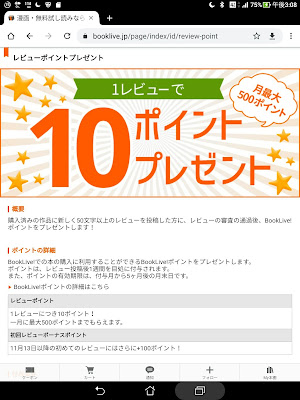
 レビューポイント  boollive!の購入済みの書籍に対する、50文字以上のレビューに10ポイントのbooklive!ポイントが付与されるようになりました。1月に最大500ポイントが付与されます。それとは別に2019年11月13日以降の初めてのレビューには+100ポイントが与えられます。  50文字以上の感想  本を読んだら、できるだけ自分の覚えのために、感想を書くようにしています。  その中で、うまくまとめれたものは、何本かブログにアップしています。  うまくまとまらなかったものは、今までは、自分の記録でしかなかったのですが、それがポイントになるのはうれしいことです。  本の感想というのは、どうしてもあらすじを追ったものになってしまいまがちです。そういうものも、ネタバレありで投稿できるのはありがたいです。  booklive!リーダーからのレビューの書き方  購入済みの書籍からのレビューが、ポイント付与の対象になるので、booklive!リーダーからレビューをすると間違いないです。  私は、google keep で先に書きますが、その場合もkeepの文章をクリップボードにコピーして貼り付ければ使うことが出来ます。  booklive!リーダーにて本を開く。  開いた画面の中央をタップし、メニュー画面を出す。  共有アイコンをタップする。  「レビュー・共有」 からレビューを選ぶ。  レビューの画面が開くので、まず星を付けて、50文字以上のレビューを書く。  確認→投稿  星は必ず必要です。星を付けなければ投稿ができません。  レビューニックネームは自分のbooklive!でのニックネームが入ります。名前を付けたくない場合は空欄でも構いません。  タイトルも空欄で構いません。  レビューは50文字以上書きましょう。  ポイント付与には審査もありますので、そのつもりで書きましょう。  レビューを書くポイント  レビューを書くマスの下に「ネタバレの内容をコメントに含む」というチェックボックスがあります。こういう項目を造るほど、本のレビューというのは、あらすじを含むものになりやすいということです。  自分の感動を人に伝える場合は、その場面を再現して伝えた...

au wallet 残高にセブン銀行ATMからau walletプリペイドカードを使って現金をチャージしてみた

イメージ
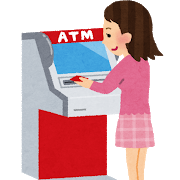
 2019年12月30日に、サービスを開始し始めました。  au wallet プリペイドカードへの現金でのチャージ方法  これまではau walletプリペイドカードへ現金でチャージするには、セブン銀行ATMのQRコードをau walletアプリで読み込ませてから、現金を入れる方法と、ローソンで店員さんに頼んでレジで入金するか、auショップのSakuTTOで入金するしかありませんでした。  QRコードを読み込ませるのは手間で、手順が不明確な印象があります。ローソンで店員さんに頼むのも、そんなマイナーな処理方法を店員さんが知っているか不安です。au ショップは、余程時間の余っている時しかいくことができませんでした。  一番手っ取り早いのは、携帯の通信料と合算で落とすことですが、私の場合、携帯の通信料と、プリペイドカードは別会計になっているので、それも出来ませんでした。  よって、プリペイドカードへは、au wallet クレジットカードで貯まったポイントを入れて、ほそぼそと使っていました。  さっそく、セブン銀行ATMでプリペイドカードを使ってチャージしてみる  12月30日に、時間をみつけて、現金をチャージしに行きました。  ネットや、アプリでは、セブン銀行ATMを検索すると、QRコードのことしか書いていないので、少し迷ってしまいました。  単純にau wallet プリペイドカードを差し込めばよいのだと気付き、カードを差します。  銀行のATMの入金の場合と同じく、お札を入れる挿入口がパカッと開きます。お札を入れて確認ボタンを押すと完了です。  1,000円から500,000円まで入れることが出来ます。  今回は1,000円です。  ご利用明細表を出すことが出来る  明細表には日付と、カード番号の下4桁と、入金後のau wallet残高が印刷されます。  現金はもっとも確かな入金方法  このサービスは、カードのみを利用している人や、スマートフォンを利用していない人(私のこと)に向けたサービスです。  私はタブレットで、他の方法でもチャージすることができますが、もっともシンプルなこのチャージ方法ができて、カードを使う頻度が増えるかと思います。

Ewin ミニ bluetooth キーボードのレビュー 最もコンパクトなキーボード

イメージ
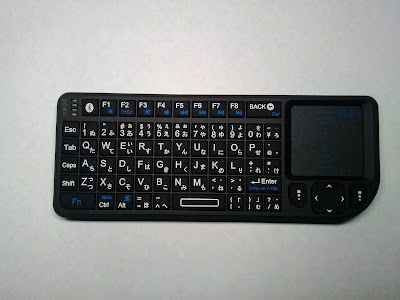
 amazonのタイムセールで手に入れる  私のamazonのほしいものリストに、ずーっと入っていた商品です。  タイムセールになるのを心待ちにしていました。通常¥3,780のところ¥2,200で約42%引きで手に入れました。  同じメーカーでミニwirelessキーボードとして売っているものと仕様がちがうので、注意が必要です。bluetoothで使うならこちらになります。  同梱されているもの  同梱されているものです。  まず、外箱、マイクロusbケーブル、usbレシーバー(本体に内蔵されています)、手紙、説明書、本体、保証書 です。  必要十分の機能  私はタブレットで文字入力する時にキーボードを使用しています。ただ、職場などに持ち歩く時にどうしても、かさ張ってしまうのと、その大きさが不満でした。  この商品のコンパクトさは大きな魅力です。  タイピングはプチプチと打つ感覚になりますが、小さいボタンながらひとつひとつ確実に押せるところは評価できると思います。  たぶん、これ以上小さいとタイピングが難しくなってしまうでしょう。絶妙な大きさであると思います。  Android タブレットで使う  私はAndroidタブレットで使用しています。日本語モードと英語モードの切り替えはShift+Ctrlキーでできます。かな入力はどのようなキーで対応しているか、今のところわかりません。(使う端末によって切り替え方法がちがうようです)  日本語はローマ字入力しかしないので、問題ないかと思います。  記号の配列がキーボードに書いてある文字と若干違っているところがあるのは、戸惑ってしまいます。  特に括弧類がよくわかりません。文字変換をして使っています。  あくまで、持ち運び用の予備的なものとなります。  これで長文の入力は厳しいです。  タッチパッドの反応はとても良いです。これも合格点であると思います。  バックライト  バックライトはFn+F1で点灯します。  LEDライトと思われますが、キーボードボタンの白抜きの部分が白く光ります。  LEDライト  電源を入れて、手前にあるボタンを押すと先端についているLEDライトが光ります。暗がりで作業する時に役立ちそうです。 ...

デジタルフォトフレーム ラドンナ AT-LDP01 プログレッシブJPEGの問題の解決

イメージ
 パイオニアのデジタルフォトフレームの問題  前回、ブログで触れたパイオニアのデジタルフォトフレームでは、プログレッシブjpegが読み込めませんでした。  それから、いろいろ試したところ、パソコンで変換したベースラインjpegをタブレットにコピーして、それをデジタルフォトフレーム用のSDカードにコピーすると、それが表示されないことが分かりました。  要するに、2回以上コピーを繰り返すと、ベースラインjpegでも表示されないのです。  これでは、まったく使い物になりません。  店頭でのデジタルフォトフレームのテスト パイオニアのデジタルフォトフレームを買った家電量販店に連絡して、店頭にある実際の他のデジタルフォトフレームで、テスト用に作ったいろいろなタイプの写真の入ったSDカードを再生させてもらいました。  店頭には2,3種類しか置いてなかったのですが、そのうちのひとつが、パイオニアのデジタルフォトフレームではまったく出てこなかったプログレッシブjpegを再生することができました。  このデジタルフォトフレームは動画とか音楽とかは再生できないのですが、写真の問題はクリアしています。  パイオニアのデジタルフォトフレームの返品 その新しいデジタルフォトフレームを買うことにしましたが、パイオニアのデジタルフォトフレームは返品したい旨を伝えると、それは購入後、1ヶ月以上たっているので、無理であると言われました。   機能的に欠陥のある商品であるから、納得はいきませんでしたが、しかたないので、パイオニアはそのままにして、新しく買うことにしました。  しかたないから、またカードで払おうとレジに行くと、どういうわけか返金してくれるということになりました。パイオニアのデジタルフレームの状態をみて、カードにマイナスの決済をしてくれました。  店員さんに感謝しかありません。  デジタルフォトフレーム ラドンナ AT-LDP01 新しい製品はラドンナ AT-LDP01という名称です。  見た目はそれほど高級感はありません。しかし、説明書にはプログレッシブjpegは非対応と書いてありますが、私の使った範囲では、スマホの写真にもタブレットの写真にも対応していました。(基本的なことですが、これが一番重要です) ...

象印のケトル CK-AX08 のレビュー ひとクラス上のケトル

イメージ
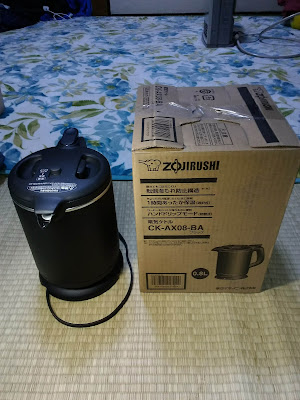
 象印のケトル CX-AX08 のレビューです。  ティファールのケトルとの比較  左側が象印の本製品、右側がティファールのアプレシアプラスです。  値段は象印が¥7,880ティファールが¥3,126です。(価格.COMによる最安値)私はamazonのショップで買って、もう少し高かったです。(8,000円以上)  ティファールの欠点 お湯がこぼれる  今まで、ティファール アプレシアプラスではコップにお湯を注ぐと、毎回テーブルがビショビショになるぐらいお湯がこぼれていました。他の機能は問題ないのですが、これだけはなんとかならないかといつも思っていました。  また、最近ドリップコーヒーに凝りだしました。珈琲を淹れる前に粉を少量のお湯で蒸らすのですが、その加減ができません。    今回、ティファールのスイッチの具合が悪くなってきたので、お湯のこぼれないケトルを買おうと思いました。  ハンドドリップの切り替え  お湯がこぼれるのが一番の問題ですから、それがない製品を選ぶことにしました。  ケトルには細いドリップの注ぎ口がついた製品が売っています。珈琲を淹れるのにはよさそうですが、多い量を注ぎたいときには適さないように思えました。  ネットで調べていると、象印の新製品で注ぎ口が普通のものと、ハンドドリップを切り替えれる製品がありました。  これは私の要望にピッタリなのでこの製品を選ぶことにしました。  象印のケトル  amazonで、象印のケトルを買いました。    値段が高いだけあり、ティファールのケトルよりかなり外観が大きいです。ケトルというより電気魔法瓶というかんじです。    象印のケトルは倒れてもこぼれません。また、沸騰する時に蒸気が出ません。お湯が湧いたのは電子音が鳴って教えてくれます。  この製品は1時間まで保温ができます。  スイッチも突起状のスイッチでなく、シート状のスイッチになっています。  注ぎ口について  注ぎ口は切り替え式になっています。ただ、ハンドドリップにしなくても、普通に急須で淹れるぐらい注いだ水は細くなります。ハンドドリップにするとそれが、もっと細くなります。  これならば、ハンドドリップの切り替えはいらなかったぐら...

第32期竜王戦のまとめ 豊島将之竜王・名人誕生

イメージ
 第32期竜王戦七番勝負が広瀬竜王と豊島名人の間で行われ、豊島名人が通算4勝1敗で広瀬竜王を破り、竜王位を奪取しました。  豊島将之名人は、谷川九段、羽生九段、森内九段に続き、史上4人目の「竜王・名人」となりました。  藤井聡太七段の活躍  今季の竜王戦で目立ったのは藤井聡太七段の活躍です。    藤井聡太七段は竜王戦と相性が良いようです。  初出場の2017年の30期では6組で優勝しました。決勝トーナメントの佐々木勇気五段(当時)との一戦は連勝記録にピリオドを打つ注目の対局となりました。  2018年の31期は5組優勝をはたしています。  今期も菅井七段に勝ち、4組優勝となり、着実にステップアップしていっています。  決勝トーナメントでは、去年、順位戦の昇級にストップをかけられた因縁の近藤誠也六段に勝ちました。  次の対局では順位戦A級で振り飛車党である1組5位の久保九段と対し、184手の激戦を制しました。    4回戦は1組4位の豊島名人との対局です。この対局は146手で、豊島名人が勝ちました。  豊島名人とはこの対局を含めて、豊島名人の3勝0敗で、藤井七段にとって大きな壁となっているようです。  豊島名人の勝ち上がり  豊島名人は、5回戦で1組優勝の渡辺明二冠(当時)とあたりました。豊島名人と渡辺二冠はこの対局の前に棋聖戦五番勝負を戦っており、渡辺二冠が3勝1敗で棋聖位の奪取に成功しています。  この対局は93手で豊島名人が勝ち、挑戦者決定三番勝負に進みました。  挑戦者決定三番勝負は木村一基九段(当時)との間で行われました。  豊島名人と木村九段は王位戦七番勝負でも対戦していて、豊島対木村の十番勝負と言われました。  この三番勝負は豊島名人が2勝1敗で勝ちました。(この対局の後の王位戦では熱戦の末、木村九段が4勝3敗で王位を奪取しました)  竜王戦七番勝負  七番勝負では難しい将棋が続きましたが、広瀬の猛攻に対して、豊島の正確ですきのない詰みを逃れた受けで、逆転劇が続き、4勝1敗で豊島名人が竜王位を奪取して、竜王名人の称号を手にしました。  最近のタイトル戦の傾向として、防衛が難しくなっているようです。  敗れた広瀬竜王も1月には王将戦七番勝負を渡辺明王将と対局しますので、巻...

赤ちゃんおもちゃ 魔法のラトルの電池交換は意外に簡単 ピープル DIY

イメージ
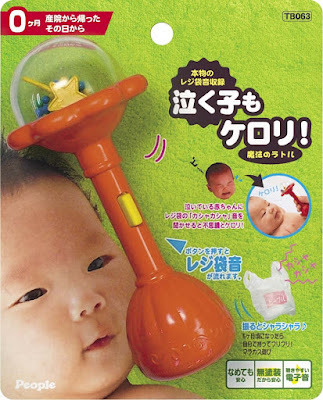
   レジ袋の「カシャカシャ」音は、お母さんのお腹にいた時の音と似ているそうです。泣いている赤ちゃんも泣き止みます。その音を電子音で再現したのが、ピープルのラトルです。  このおもちゃの欠点は電池が簡単に交換できないことです。  今回、その電池交換をしてみました。  外側のプラスネジを緩める  外観で見えるプラスネジは全部で6箇所あります。それを、精密ドライバーで緩めます。  百均の精密ドライバーで十分です。  ビーズが入っている透明なドーム部分をとめている部分は少しネジが小さいですが、同じドライバーで外せました。  ネジには、回り止めの接着剤とかはついていないので、ネジ穴をつぶさないように慎重に緩めればとることができます。  ビーズがこぼれないように3つに分解する  赤い胴体は2つに分かれます。  ビーズと黄色い星の入った透明のドーム部分はビーズが下にくるようにして、はずします。  基盤のネジを緩めてはずす  胴体には茶色い電子基板がネジ止めされているので、同じプラスドライバーで緩めてはずします。このネジは少し固くなっていました。  配線が4本ありますので、断線しないように注意してください。  ボタン電池を取り替える LR44x2個  基盤にはボタン電池が2つ入っていました。  L1154Fと刻印されています。これは、市販のLR44と同じ規格ですので、LR44を2つ用意して交換します。  組み立て  分解したのと、逆の要領で組み立てていきます。  ネジが緩まないようにしっかりと締め付けてください。  まとめ  このおもちゃは、一見、電池交換が出来ないようにみえます。  今回、失敗したらもう一個買うつもりで、分解したら以外に簡単に電池交換ができました。  私はドラッグストアで電池を買ったので、2個で400円以上しましたが、百均でそろえれば、2個220円ですみます。  ダメ元でトライしてみて、うまくいって良かったです。

AUKEY bluetooth レシーバー 3.5mm ミニプラグ接続 クリップ付き のレビュー 手持ちのイヤホンの使用

イメージ
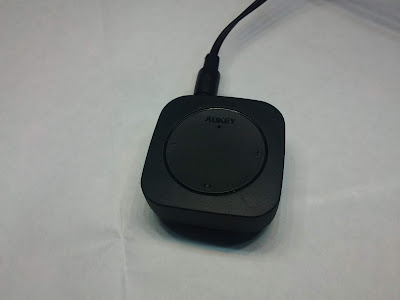
 最新のiphoneや、シャープのAQUOS 携帯など、電源ジャックと3.5mmミニプラグジャックが一体となっているタイプの端末に最適なbluetoothレシーバーです。  大きさは37x37x17です。  AQUOS Kで使用  私の場合、シャープのガラホAQUOS Kで使用しています。    最初は、micro USB 3.5Φ変換アダプタを使用していたのですが、イヤホンケーブルの取り回しが嫌であったのと、アダプタが半年ぐらいで、すぐに接触不良を起こして音切れするので、この製品を使い出しました。  bluetoothレシーバーを選んだ理由  bluetoothイヤホンを使ったことがあるのですが、こちらは一年に何度も故障するなど、どうもその構造が信用できませんでした。  なによりの理由は、カナル型イヤホンを使うと、耳が痛くなるため、オープン型イヤホンを使いたいため、こちらの製品になりました。  クリップは必需品  これを使用する前はMOCREOのレシーバーを使っていました。同じくクリップがあり、曲送り機能もある同じような機能の製品を選びました。(MOCREOは今は売っていません)  elecomでもっと小さく、クリップも金属製のものがあったのですが、曲送りができず再生のみ、となっていたので選びませんでした。  クリップと曲送りは必要不可欠であります。  音質について  bluetoothを経由していること自体で、音質は悪くなると思うので、深く追求はしません。  それでも、以前のMOCREOのレシーバーと比べるとAUKEYの方が格段に音がよく感じます。bluetooth経由の再生音としては合格点であると思います。    ペアリングと電源オン、オフ  操作ボタンは電源(○)、プラス(+)、マイナス(−)の3つのみです。  電源を長押し(約3秒)するとペアリングモードになります。  LEDが赤青と点滅し、分かりにくいメッセージ音が流れます。  ペアリングする端末にAUKEY BR-C13と表示されるので、それを選べばペアリング完了です。  ペアリングは何度やっても最初は一度で繋がりません。ちょっとしたコツで繋がります。  一度ペアリングが完了すると、電源ボタン長押しで簡単に...

amazon music unlimited を、私が選んだ理由

イメージ
 apple music を始めとして、現在は音楽を聞くのは音楽配信サービスが主流になっています。  数ある音楽配信サービスの中で、私は amazon music unlimited を利用しています。  amazon music unlimited に至った経緯とそのサービスの良い点悪い点を評価していきます。  mp3音源のコレクション  私はandroidタブレット派なので、androidのmp3プレイヤーに注目していました。  それまでに、購入したCDや、図書館で借りたCDをパソコンのitunesでmp3変換して、データとして持っていました。また、ネットのフリーmp3音源からダウンロードしたクラシックのファイルも持っていました。それが、だいたい2,000曲ぐらいありました。  これらの曲は今でも、私の大切な音源になっています。  それらを聞くのにタブレットのandroidのmp3プレイヤーアプリを使っていました。  Google play music の体験  2017年にgoogle ローカルガイドのポイントで、google play music 3ヶ月間無料という特典を手に入れました。(google play musicはyoutube music に統合されるようです)そこで、google play musicをインストールして使ってみました。  聞きたい楽曲はそろっていましたが、逆にそれを十分活用しきれない間に3ヶ月たってしまいました。  月額980円の価値を見出すことはできませんでした。  amazon prime music の利用  私がamazon prime に入ったのは、prime music が主な目的でした。prime music でも200万曲の曲が聴き放題で、とても魅力的でした。  始めは1ヶ月の無料体験でしたが、自分の好みにあう楽曲が何点か見つかり、入っても損ではないと思い入会することにしました。  prime musicでは、自分の聞きたい曲を我慢して音楽を聞いていました。  amazon music unlimited の体験と契約  amazon music unlimited も最初は30日間の体験でした。  その時は、お金を毎月払うのが惜しくて、pr...