投稿

ラベル(アプリ)が付いた投稿を表示しています

AndroidスマホでのUSBメモリでのデータ転送

イメージ
 AndroidスマホでのUSBメモリでのデータ転送  AndroidではUSBジャックは主に充電をするために使っていますが、そこにUSBメモリを差し込むことで、データの授受に使用することができます。  今回は実際にその作業をする時の注意点を実際の作業を追って見てみましょう。  USBメモリ  データの入ったUSBメモリを用意します。最近はメモリといえば、microSDカードが主流です。スマホの内蔵メモリカードもmicro SDカードを使用しています。  microSDカードをUSBアダプタに差して使います。  USBの規格はいくつも種類があります。パソコンで使われるのはUSB type-A です。ちょっと前のスマホではmicro USB type-Bの規格が使われていました。最近のスマホはUSB type-Cが多くなっています。  私は持ち運びのメモリはmicroSDカードを利用しています。  アダプタはtype-Aとmicro-Bが両方使えるものを使用しています。  新しく買ったタブレットやスマホはtype-Cなので、micro-Bからtype-Cに変換するアダプタを足しています。  この時に、その変換アダプタがOTG規格に対応していることが必要です。充電用のアダプタでOTG非対応であるとデータ授受ができませんので、注意する必要があります。  音楽データの移行  今回は今まで使っていたタブレットとガラホから音楽データ(mp3音源)を移動します。  使用するファイル管理アプリ google Files  ファイル管理アプリはハードメーカーがプリインストールしているものを使います。シャープのsense3の場合は google Files が入っていましたので、これを使います。   USBメモリの差し込み  USBメモリを差し込むとスマホ側でそれを認識して上部の通知アイコンにUSBのアイコンが出ます。  メモリを認識させるためには、スマホ側から確認の通知がでてきますので、それを一度 YES と答える必要があります。二度目以降はこの操作は必要ありません。  この操作後はスマホでUSBメモリを操作できるようになります。  Filesの使いにくいところ  Files は、googl...
androidのデータ移行

イメージ
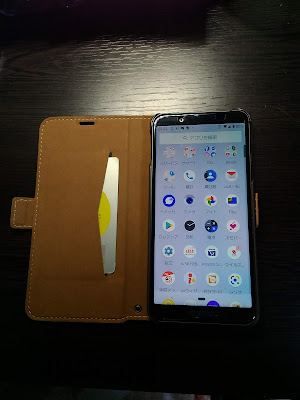
 androidタブレットのアプリ  私はandroidタブレットは格安のデータsimを入れて使っていました。したがってandroidのお気に入りのアプリや普段使いのアプリはすべてタブレットに入っていました。  新しいandroidスマホ  androidタブレットの経験やデータをそのまま使いたいので当然スマホもandroidにしました。タブレットで使用していた環境をすべてスマホに移行するイメージです。  google ID でサインインする  androidの場合、google play 経由で入手したアプリはスマホ側で私個人のgoogle IDでサインインすることでスマホ側にアプリ一覧として出てきます。アプリがgoogle IDに紐ついている形になっているのです。  そのアプリ一覧から必要なものをインストールします。 過去に使っていたアプリが出てくることがあります。  googleのアプリ  googleのアプリであるgoogleカレンダーやgoogle keep、google フォト、gmail等はクラウドを利用したアプリなので、そのまま使うのみであり、データの移行は関係ありません。  これはgoogleアプリの優れた点であると思います。  その他のアプリ  私は以前に使っていたタブレットで何回か端末を初期化したことがあります。その苦い経験からアプリはネット上でバックアップの取れるものをなるべく使うようにしています。  日記は private diary お金の管理は かけ~ぼ メモは google keep と evernote です。それぞれIDパスワードでサインインすることでデータの再現をすることができます。(かけ~ぼ はdropboxを使用)  サインインについて  サインインするに当たって重要なのはIDとパスワードです。これを忘れてしまったり、入力ミスをすることがよくあります。これらはセキュリティのために、アプリ毎に違うものを使用しています。  それらは一冊のノートに記入してあります。それは、ネット上でもセキュリティのかかった状態で保存してあり、いつでも確認できるようにしてあります。  データの復元  private diaryはprivatediary.netにサインイ...

予定に反して早々とガラホのLINEが使えなくなるーLINEのプッシュ通知機能停止についてー

イメージ
 ガラホのLINEが使い物にならなくなる  2019年1月10日に、auから「LINEのプッシュ通知通知機能停止のお知らせ」というSNSが届きました。  これは、私の使っているガラホ シャープ AQUOS K SHF31 のLINEアプリで新しいメッセージの受信時や無料着信時にお知らせを表示する機能(プッシュ通知機能)を2020年3月をもって停止するというお知らせです。LINE社からの通知によるもののようです。  プッシュ通知とは、誰かが自分や自分が属するグループに送ってきたメッセージや着信を、通知音やバイブでリアルタイムで教えてくれる機能のことです。プッシュ通知がないとLINEを開いていないと、メッセージや通話着信を確認することができません。  携帯電話で着信音やバイブがならないのと同じ状況になるということです。  いちいちLINEを開いて確認しなくてはメッセージを受け取れないことになり、LINEは使い物にならなくなります。  (この通知本文の日付は2019年9月27日になっていました。お知らせが届くまで知らなかったです)  ガラホのLINEは終息する予定だった  前述のお知らせとは別に、2019年10月31日のお知らせにおいて、「LINE(Android版)の脆弱性について(IPA独立行政法人)」にて、アプリの脆弱性の存在が報告され、SHF31のLINEアプリはサポートの対象外となっていました。  もし、アプリを誤って消してしまったりした場合、新しくインストールすることができなくなっていました。  しかし、今あるアプリを消してしまわないかぎり使い続けることができる認識でいました。  今回プッシュ通知を停止したのは、LINE社としては、ガラホにてLINEを使い続けることを拒否したということであろうと、私は推測しています。ガラホでのメリットを感じられなかったからでしょう。  SHF31以外のガラホもすべてプッシュ通知を受けれなくなります。  auでの3G通話のガラホは2022年3月で終了  auでは3G通信を2022年3月で終了します。4GLTEスマホやガラホでも音声通話が3Gを使用しているものは終了します。ガラホの場合、VoLTE以外のものは終了します。SHF31は終了のリストに入っていました。  私の予定...

amazon music unlimited を、私が選んだ理由

イメージ
 apple music を始めとして、現在は音楽を聞くのは音楽配信サービスが主流になっています。  数ある音楽配信サービスの中で、私は amazon music unlimited を利用しています。  amazon music unlimited に至った経緯とそのサービスの良い点悪い点を評価していきます。  mp3音源のコレクション  私はandroidタブレット派なので、androidのmp3プレイヤーに注目していました。  それまでに、購入したCDや、図書館で借りたCDをパソコンのitunesでmp3変換して、データとして持っていました。また、ネットのフリーmp3音源からダウンロードしたクラシックのファイルも持っていました。それが、だいたい2,000曲ぐらいありました。  これらの曲は今でも、私の大切な音源になっています。  それらを聞くのにタブレットのandroidのmp3プレイヤーアプリを使っていました。  Google play music の体験  2017年にgoogle ローカルガイドのポイントで、google play music 3ヶ月間無料という特典を手に入れました。(google play musicはyoutube music に統合されるようです)そこで、google play musicをインストールして使ってみました。  聞きたい楽曲はそろっていましたが、逆にそれを十分活用しきれない間に3ヶ月たってしまいました。  月額980円の価値を見出すことはできませんでした。  amazon prime music の利用  私がamazon prime に入ったのは、prime music が主な目的でした。prime music でも200万曲の曲が聴き放題で、とても魅力的でした。  始めは1ヶ月の無料体験でしたが、自分の好みにあう楽曲が何点か見つかり、入っても損ではないと思い入会することにしました。  prime musicでは、自分の聞きたい曲を我慢して音楽を聞いていました。  amazon music unlimited の体験と契約  amazon music unlimited も最初は30日間の体験でした。  その時は、お金を毎月払うのが惜しくて、pr...

アプリのレビュー Google Keep シンプルでいろいろ使えるクラウド型メモアプリ

 Google Keepはgoogleのクラウド型のメモアプリです。googleのアカウントがあれば、作成したメモはアカウントに紐ついたクラウドに保存されます。新たなパスワードなどは必要ありません。  Keepは、いろいろな端末で利用できます。スマホ、タブレット、パソコンなどで、データを同期すれば同じデータを編集して使うことができます。また、共同編集者を登録すれば、複数の作業者が同じメモにアクセスすることができます。  メモを入力というアイコンを押せば、タイトルとメモという白紙のノートが画面いっぱいに出てきます。あとは自分の好きなようにメモを書いていくだけです。メモの左下の四角に+文字のアイコンを押せばチェックボックスの追加、画像取り込み、写真撮影、図形描画、録音などの機能を使うことができます。容量に制限はないようです。  左上の矢印を押せばメモ一覧の画面に戻ります(初期画面)。メモ一覧の画面は横幅いっぱいのプレビュー画面と四角い画面を並べたプレビュー画面に切り替えられます。  メモ入力画面の右下のメニューより、ラベルを入力することができます。ラベルをつけておくと、そのラベル名で検索することができます。また同じ場所でメモの背景色を選べます。色は12色あり、視覚的にメモを区別するのに役立ちます。  メモは送信機能でいろいろなアプリに送ることができます。ツィッター、Gmail、その他端末に入っている関連付けされたアプリから操作することができます。クリップボードにコピーというアイコンもあり、このブログはそれによってアップロードしています。  すぐには使わないが保存しておきたいメモはアーカイブ機能により、一覧からアーカイブに移動できます。  メモした内容は「メモを検索」で検索できます。検索ワードを入れると、アーカイブも含めたすべてのメモから検索できます。  文章の途中に画像を入れること、表を入れることはできません。羅線、グラフは使用できません。ワードのようにフォーマットを使用することはできません。  文章の下書き、覚え書き、記録には最適なアプリであると思います。

Private Diary のレビュー 写真も入る高機能な日記アプリ

イメージ
 Private Diary は私の最も気に入っているダイアリーアプリです。  写真が何枚でも入れられる(Pro版)  以前は瞬間日記を愛用していたのですが、瞬間日記はアップデートを重ねるごとに無料でできることが少なくなり、課金型のアプリになってしまいました。写真をアップするのにもプレミアム会員が必要で毎月課金されます。  その点、Private Diaryは無料版では写真の制限はありますが、Pro(有料版)は236円(2016年時点)で写真を何枚でも添付できるようになります。  バックアップ機能 SDカード ネット  Private Diary ではバックアップもしっかりしています。設定により圧縮ファイルを毎回SDカードに保存します。また、Private Diary.netに登録すると、ネット上でデータを同期することができます。ですから、スマホが故障した時や、交換する時もデータを継承することができます。DropBoxに圧縮データを保存することもできます。  いろいろな端末で使える  Private Diaryはパソコンでも(ウェブ版)スマホでもタブレットでも操作することができます。これも長所のひとつです。私もタブレットが壊れてしまった時にパソコンで入力しました。  入力方法  入力形式は定形のものがあります。まずタイトル(Enter title of entry)本文(Type here)カテゴリー(select category)タグ(select tags)場所の記録(get my location)現在地の天気(get current weather by location)などです。(時間は自動的に入ります)写真は何枚でも添付することができます。その気分を表すためにエモシコン(emoticon)という顔文字が選べます。  検索 表示方法  入力した内容は文字を入力して検索することができます。また、カテゴリー毎、タグ毎の表示もできます。  表示の方法はstandard viewとcalendar viewがあり、calendar viewでは一月毎のカレンダーで項目を探すことができます。  パスワードによるロック  入力した内容を他人に見られたくないときにはLock appでパスワードと...